Чаще всего помогает перезагрузка или переустановка SIM-карты. Если не помогло, нужно понять, в чём проблема: в карте или в телефоне. Для этого переставьте SIM в другой телефон. Ниже все шаги по порядку, от самых простых до случаев, когда нужен салон связи или сервис.
1. Перезагрузите телефон
Банально, но работает чаще, чем кажется: модем иногда зависает после обновления или долгой работы без перезагрузки. Выключите телефон полностью и включите снова.
2. Включите и выключите авиарежим
Подождите 10-15 секунд с включённым авиарежимом и выключите его. Телефон заново зарегистрируется в сети.
3. Проверьте, включена ли SIM в настройках
На телефонах с двумя SIM-картами одну из них можно случайно отключить.
- Android: «Настройки» → «Подключения» или «Сеть и интернет» → «Диспетчер SIM-карт» (или «SIM-карты»). Убедитесь, что переключатель у нужной карты включён.
- iPhone: «Настройки» → «Сотовая связь». Проверьте, что нужная линия включена.
4. Достаньте и вставьте карту заново
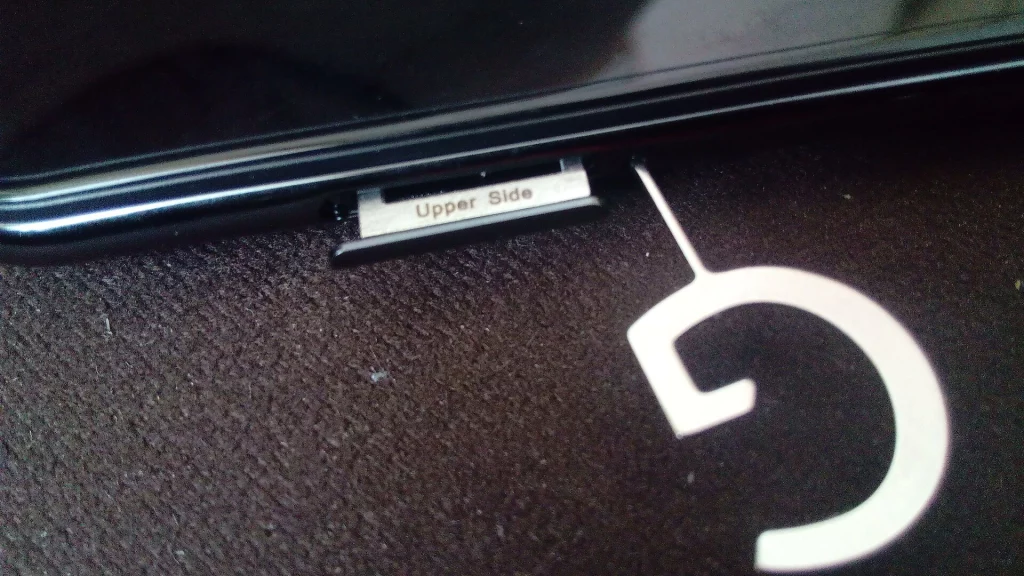
Выключите телефон, откройте лоток скрепкой из комплекта и посмотрите:
- карта лежит ровно и правильной стороной;
- контакты чистые, без царапин и окислов. Протрите их сухой мягкой тканью или ластиком;
- лоток родной для этого телефона и не погнут;
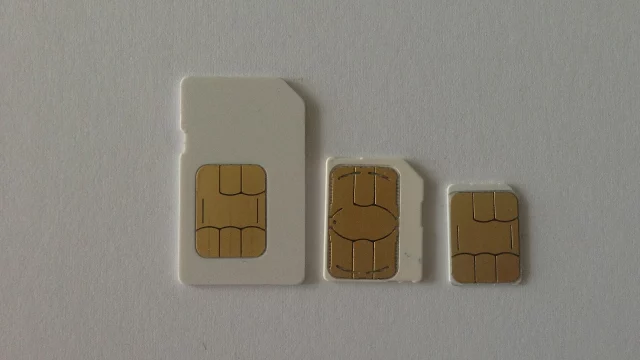
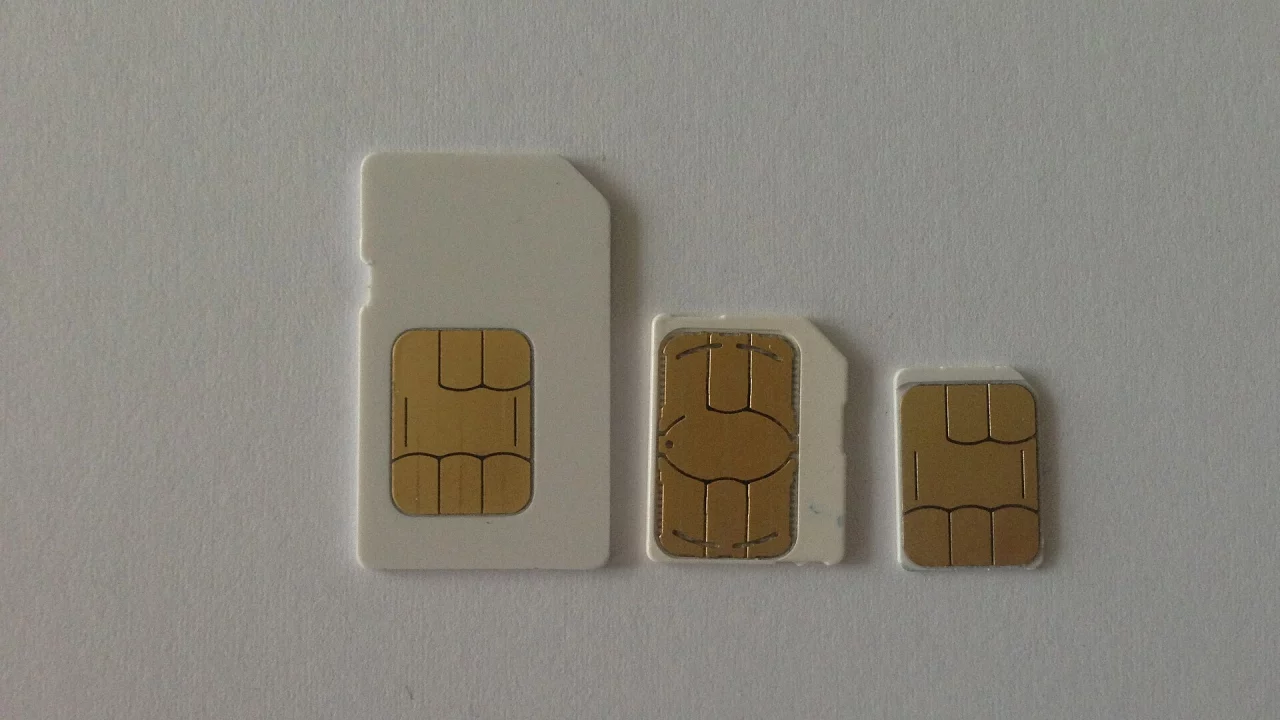
- карта нужного размера. Самодельно обрезанные карты и переходники часто смещаются и теряют контакт.
5. Переставьте SIM в другой телефон
Это главный шаг, который сразу покажет виновника.
- В другом телефоне карта работает → проблема в вашем телефоне. Переходите к пунктам 6-8.
- В другом телефоне тоже не работает → проблема в SIM. Переходите к пункту 9.
6. Обновите настройки оператора и систему
На iPhone откройте «Настройки» → «Основные» → «Об этом устройстве». Если доступно обновление настроек оператора, телефон предложит его установить. Заодно установите обновление iOS или Android, если оно есть.
7. Сбросьте настройки сети
Это удалит сохранённые сети Wi-Fi и пары Bluetooth, но не тронет фото и приложения.
- iPhone: «Настройки» → «Основные» → «Перенос или сброс iPhone» → «Сброс» → «Сбросить настройки сети».
- Android: «Настройки» → «Система» (или «Общие настройки») → «Сброс» → «Сбросить настройки сети».
8. Проверьте, не привязан ли телефон к оператору
Телефоны, купленные в США, Японии и некоторых других странах по контракту, бывают «залочены» на местного оператора. С российской SIM-картой такой телефон пишет, что карта не поддерживается. Это особенно актуально для техники из параллельного импорта и с рук. Проверить блокировку на iPhone можно в «Настройки» → «Основные» → «Об этом устройстве» → строка «Блокировка оператором»: должно быть «Нет ограничений SIM».
Ещё один важный момент: американские iPhone, начиная с iPhone 14, выпускаются вообще без лотка для SIM-карты и работают только с eSIM. Если в вашем iPhone нет лотка, вставить обычную карту не получится, но можно оформить eSIM у оператора. У крупных российских операторов она есть, оформляется в салоне по паспорту.
9. Если проблема в самой SIM-карте
SIM-карты тоже изнашиваются: их гнут, царапают, а старые карты, выпущенные 10 и больше лет назад, могут плохо работать в современных телефонах и сетях 4G и 5G. Решение простое: заменить карту в салоне своего оператора с паспортом. Номер, баланс и тариф сохранятся. Обычно это бесплатно или стоит недорого.
Заодно уточните у оператора, не заблокирован ли номер: например, за долгий период без пополнения и звонков.
10. Когда нужен сервис
Если SIM-карта работает в другом телефоне, а в вашем нет даже после сброса настроек сети, вероятна аппаратная поломка: повреждён разъём для SIM или модем. Это бывает после падения, попадания воды или неудачного ремонта. Ещё один признак: в настройках пропал номер IMEI (проверяется набором *#06#). В этом случае нужен сервисный центр.