Пароль от домашнего Wi-Fi можно посмотреть на любом устройстве, которое уже подключено к этой сети. На iPhone он показывается в настройках Wi-Fi, на Android его можно получить через QR-код, на компьютере в свойствах сети. Если ни одного подключённого устройства нет, пароль написан на наклейке роутера или меняется в его настройках. Ниже пошагово для каждого случая.
iPhone
- Откройте «Настройки» → «Wi-Fi».
- Нажмите на значок «i» рядом с сетью, к которой вы подключены.
- Нажмите на поле «Пароль» и подтвердите вход через Face ID, Touch ID или код.
Пароль покажется открытым текстом, его можно скопировать. Работает на iOS 16 и новее.
Пароли от всех сетей, к которым вы когда-либо подключались, хранятся в приложении «Пароли» (на iOS 18 и новее) на вкладке Wi-Fi.
Android
Путь немного отличается у разных производителей, но принцип одинаковый:
- «Настройки» → «Сеть и интернет» (или «Подключения») → «Wi-Fi».
- Нажмите на текущую сеть или на значок шестерёнки рядом с ней.
- Выберите «Поделиться» или «QR-код» и подтвердите вход.
На Pixel и многих других телефонах под QR-кодом сразу написан пароль. Samsung и Xiaomi часто показывают только QR-код. В этом случае сделайте скриншот и отсканируйте его камерой или Google Объективом: пароль появится текстом.
Windows
Самый простой способ (Windows 11): «Параметры» → «Сеть и Интернет» → «Wi-Fi» → свойства текущей сети → кнопка «Просмотр» рядом с ключом безопасности.
Через панель управления (Windows 10 и 11):
- Нажмите Win + R, введите
ncpa.cplи нажмите Enter. - Дважды щёлкните по беспроводному подключению → «Свойства беспроводной сети».
- На вкладке «Безопасность» поставьте галочку «Отображать вводимые знаки».
Пароль от сети, к которой компьютер подключался раньше: откройте командную строку и введите
netsh wlan show profile name="ИмяСети" key=clear
Пароль будет в строке «Содержимое ключа». Список всех сохранённых сетей показывает команда netsh wlan show profiles.
Mac
- macOS Sequoia и новее: приложение «Пароли» → раздел Wi-Fi. Или «Системные настройки» → «Wi-Fi» → кнопка «…» рядом с сетью → «Скопировать пароль».
- Более старые версии: откройте «Связку ключей», найдите название сети, дважды щёлкните по ней и поставьте галочку «Показать пароль». Понадобится пароль от учётной записи Mac.
Если ни одно устройство не подключено
Наклейка на роутере
Посмотрите на нижнюю или заднюю сторону роутера. Там обычно указаны название сети (SSID) и пароль (Password, Key, WPA Key). Это заводской пароль: он подходит, если его никто не менял.
Настройки роутера
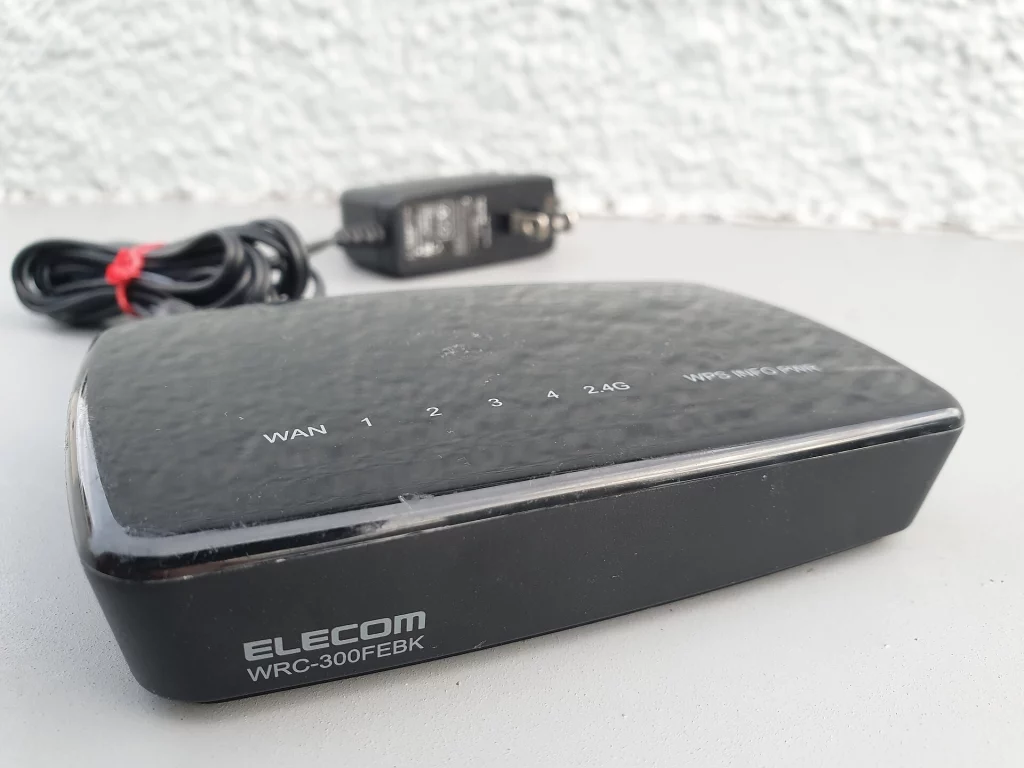
Подключитесь к роутеру кабелем и откройте в браузере его адрес: чаще всего это 192.168.0.1 или 192.168.1.1, у Keenetic my.keenetic.net, у TP-Link tplinkwifi.net. Точный адрес тоже есть на наклейке. Войдите с логином и паролем администратора и найдите раздел «Беспроводная сеть» или «Wi-Fi»: там пароль можно посмотреть или задать новый.
Если пароль администратора никто не помнит, роутер можно сбросить до заводских настроек кнопкой Reset (зажать на 10 секунд). Но после этого придётся заново настраивать интернет: данные для подключения есть в договоре с провайдером.
Как сделать пароль надёжнее
Раз уж вы его нашли, проверьте, что пароль не из серии 12345678 или номер квартиры. Хороший пароль для Wi-Fi: минимум 12 символов, буквы, цифры и пара знаков. В настройках роутера выберите шифрование WPA2 или WPA3, а функцию WPS лучше отключить: её давно научились взламывать.